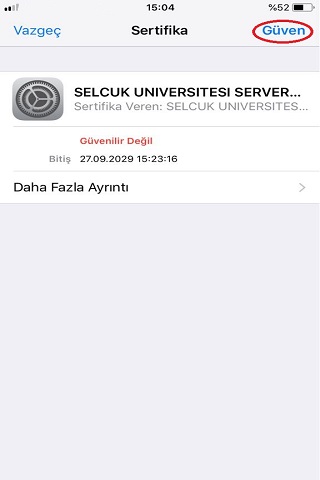
IOS 11 ve Sonrası Apple IPhone - iPod - iPod touch - iPad İçİn SelcukUnvKablosuz ve Eduroam Ağlarına Bağlanma Adımları
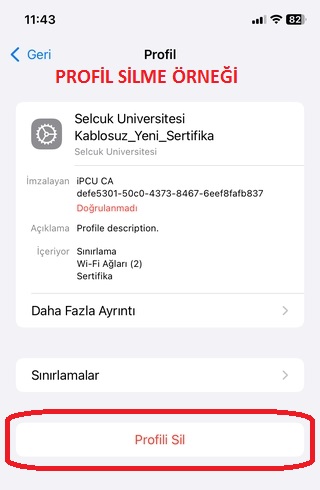
NOT: Daha önceden "SelcukUnvKablosuz" veya "eduroam" adlı kablosuz ağlar için telefonunuzda ayar yaptıysanız, söz konusu ayarı (profili) silmelisiniz. Bunun için aşağıda gösterildiği gibi Ayarlar -> Genel -> VPN ve Aygıt Yönetimi -> Konfigürasyon Profile altında Selcuk Universitesi Kablosuz' a tıklayıp ardından profili sil' e tıklayınız, ardından sil e tıklayınız.
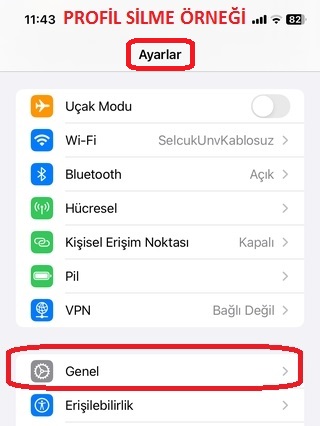
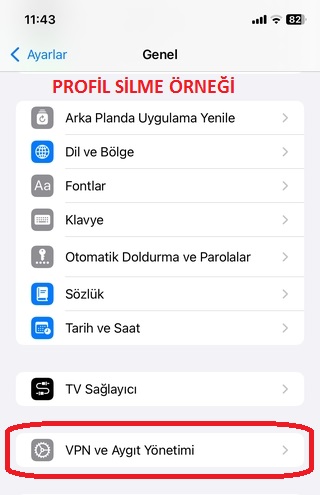
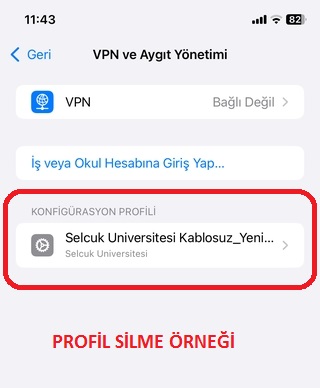
SELÇUK ÜNİVERSİTESİ İÇİN YENİ PROFİL YÜKLEMEK
1- Öncelikle telefonunuzun tarihinin doğru olduğundan emin olunuz.
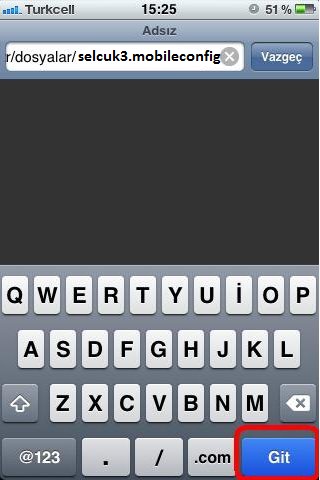
2- Safari tarayıcısından bu bağlantıya tıklayarak Selçuk Üniversitesi Kablosuz Ağı bağlantı ayarları için hazırlanmış Apple Mobile Device Configuration Profile (.mobileconfig) dosyasını açınız.
3- Açılan “Profili Yükle” ekranında “Yükle” ye tıklayınız.

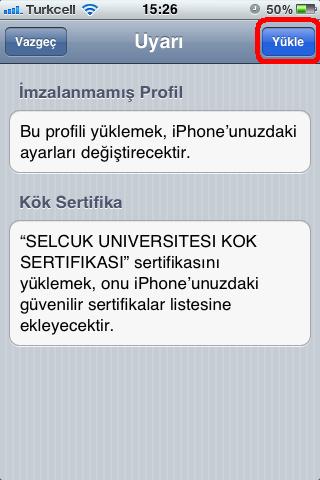
4- Açılan uyarı ekranında “Yükle” ye tıklayınız.
5- Açılan “Kullanıcı Adını Girin” ekranında; üniversite personeli iseniz @selcuk.edu.tr uzantılı üniversite e-posta adresini; öğrenci iseniz @ogr.selcuk.edu.tr uzantılı üniversite e-posta adresini giriniz. Ardından “Sonraki” butonuna tıklayınız.


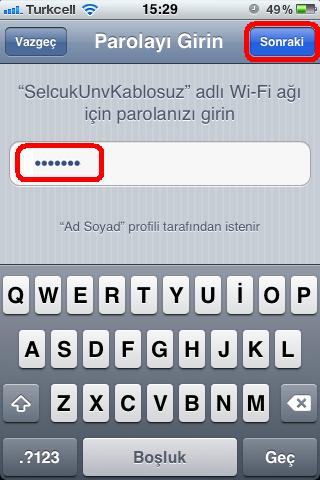
6- Açılan “Parolayı Girin” ekranında; üniversite personeli iseniz @selcuk.edu.tr uzantılı üniversite e-posta adresinin şifresini; öğrenci iseniz @ogr.selcuk.edu.tr uzantılı üniversite e-posta adresinin şifresini giriniz. Ardından “Sonraki” butonuna tıklayınız.
7- Açılan “Profil Yüklendi” ekranında “Bitti” ye tıklayınız.
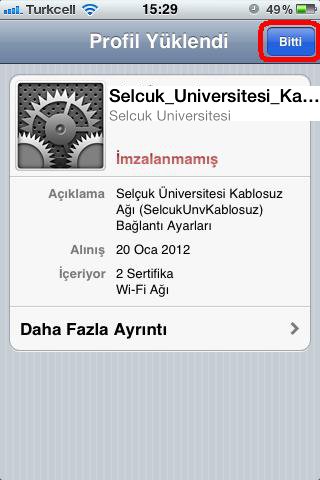
8- Kablosuz ağa bağlanmak için “SelcukUnvKablosuz” veya “eduroam” adlı ağa tıklayınız ve bağlantı sağlayınız.