Windows İşletim Sistemi Kullanan Cihazlar

Windows 10 / 11 • Kablolu & Kablosuz

Windows işletim sistemi kullanan cihazlarınızda mail şifreniz değiştikten sonra 802.1x kimlik doğrulama ayarlarını güncellemek için aşağıdaki adımları sırasıyla uygulayınız:
1. Adım • Başlangıç

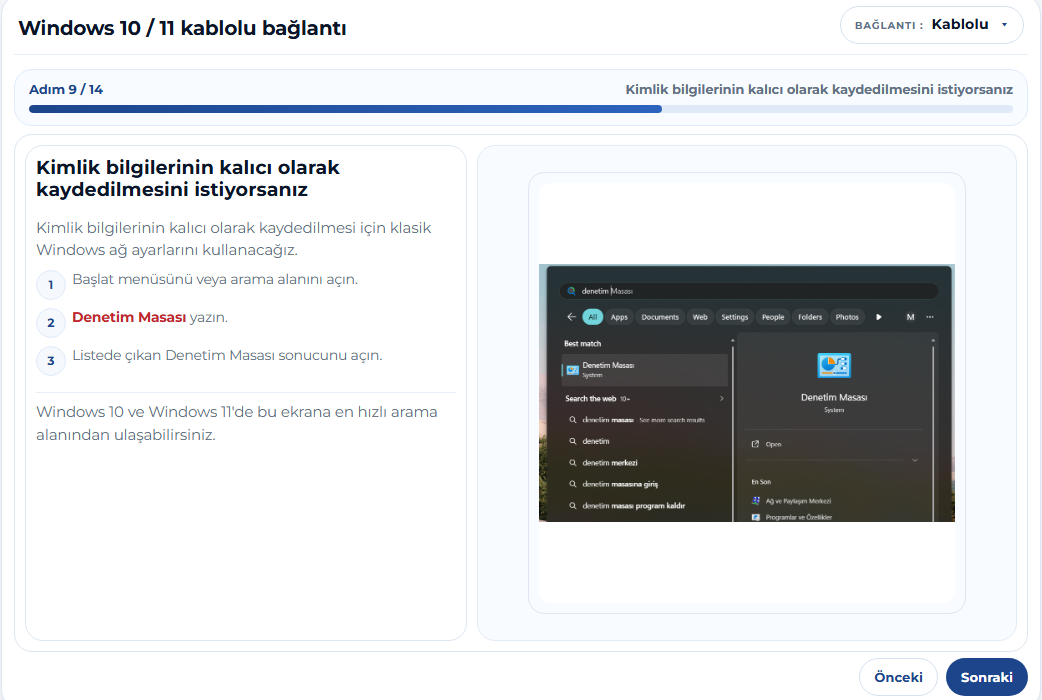
Kimlik bilgilerinin kalıcı olarak kaydedilmesi için Denetim Masası'nı açın

Kimlik bilgilerinin kalıcı olarak kaydedilmesi için klasik Windows ağ ayarlarını kullanacağız.

  1. 1Başlat menüsünü veya arama alanını açın.
  2. 2Arama kutusuna Denetim Masası yazın.
  3. 3Listede çıkan Denetim Masası sonucuna tıklayarak açın.
Windows Denetim Masası Arama Ekranı Büyütmek için tıklayın
2. Adım • Ağ Yönetimi

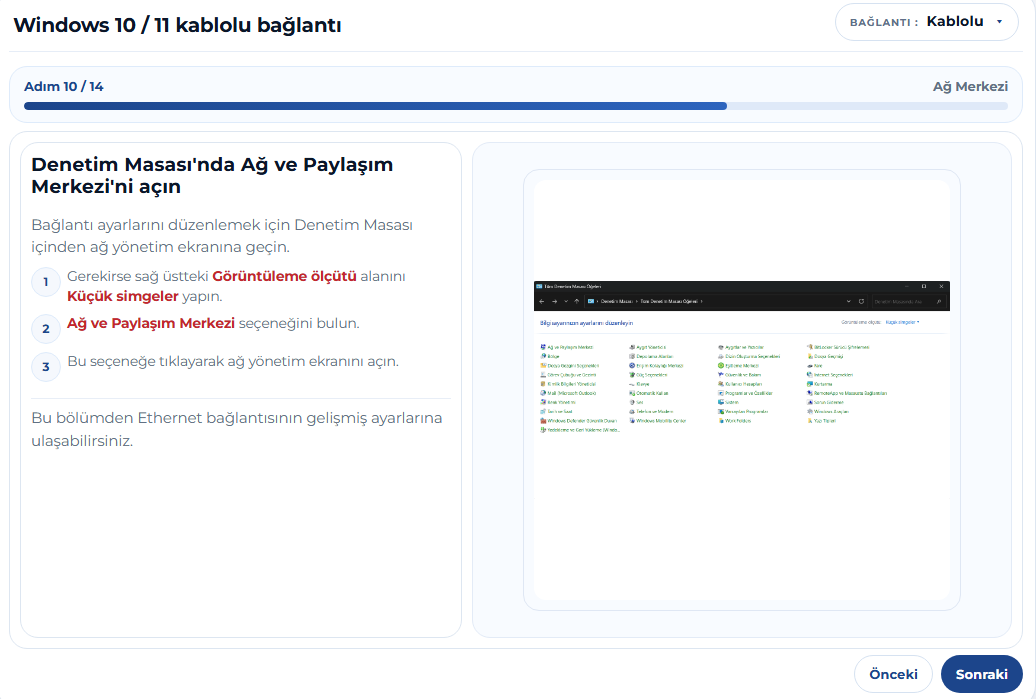
Denetim Masası'nda Ağ ve Paylaşım Merkezi'ni açın

Bağlantı ayarlarını düzenlemek için Denetim Masası içinden ağ yönetim ekranına geçin.

  1. 1Gerekirse sağ üstteki Görüntüleme ölçütü alanını Küçük simgeler yapın.
  2. 2Ağ ve Paylaşım Merkezi seçeneğini bulun.
  3. 3Bu seçeneğe tıklayarak ağ yönetim ekranını açın.
Ağ ve Paylaşım Merkezi Ekranı Büyütmek için tıklayın
3. Adım • Bağdaştırıcı

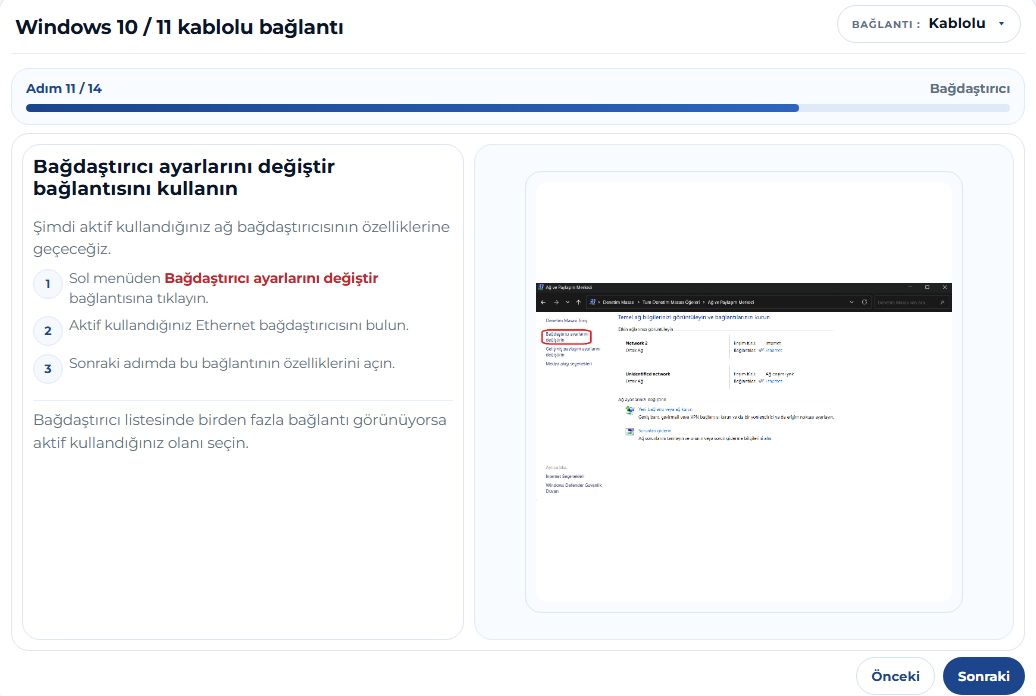
Bağdaştırıcı ayarlarını değiştir bağlantısını kullanın

Şimdi aktif kullandığınız ağ bağdaştırıcısının özelliklerine geçeceğiz.

  1. 1Sol menüden Bağdaştırıcı ayarlarını değiştir bağlantısına tıklayın.
  2. 2Aktif kullandığınız Ethernet veya Wi-Fi bağdaştırıcısını bulun.
  3. 3Sonraki adımda bu bağlantının özelliklerini açacağız.
Bağdaştırıcı ayarlarını değiştir ekranı Büyütmek için tıklayın
4. Adım • Özellikler

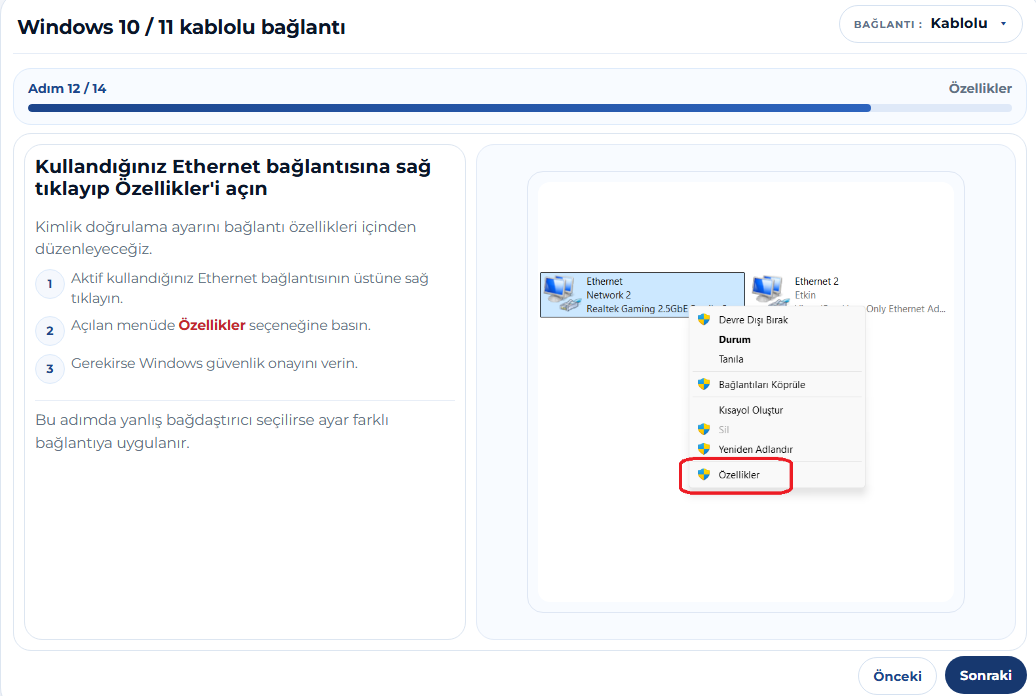
Kullandığınız Ethernet bağlantısına sağ tıklayıp Özellikler'i açın

Kimlik doğrulama ayarını bağlantı özellikleri içinden düzenleyeceğiz.

  1. 1Aktif kullandığınız Ethernet/Wi-Fi bağlantısının üstüne sağ tıklayın.
  2. 2Açılan menüde Özellikler seçeneğine basın.
  3. 3Gerekirse Windows güvenlik onayını (UAC) verin.
Ethernet Bağlantısına Sağ Tıklayıp Özellikler Açma Büyütmek için tıklayın
5. Adım • Kimlik Doğrulama

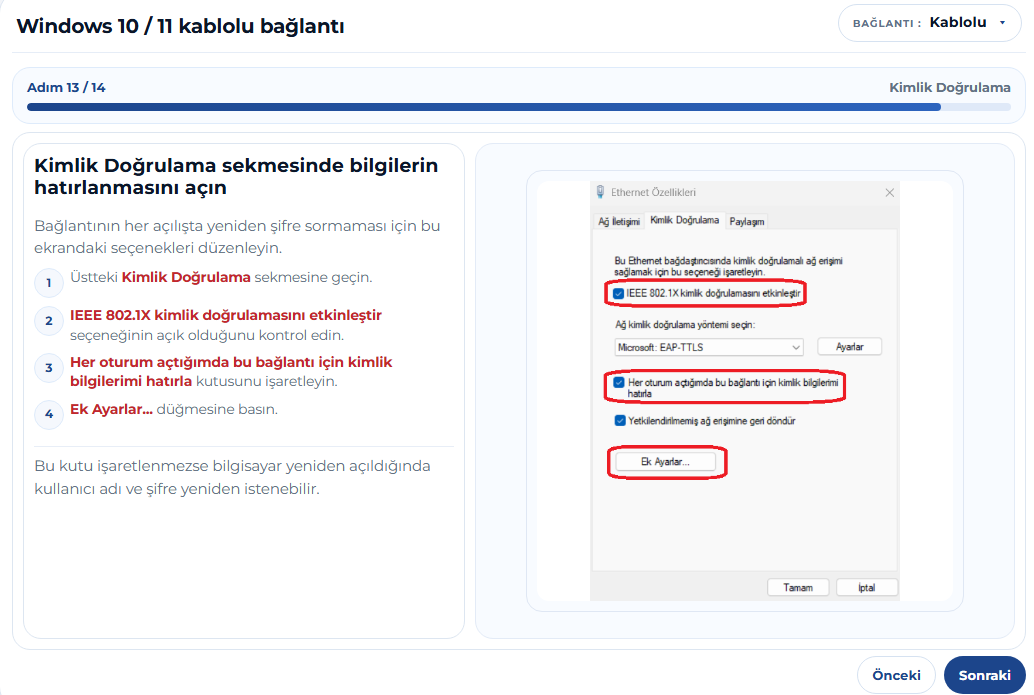
Kimlik Doğrulama sekmesinde bilgilerin hatırlanmasını açın

Bağlantının her açılışta yeniden şifre sormaması için bu ekrandaki seçenekleri düzenleyin.

  1. 1Üstteki Kimlik Doğrulama sekmesine geçin.
  2. 2IEEE 802.1X kimlik doğrulamasını etkinleştir seçeneğini işaretleyin.
  3. 3Her oturum açtığımda bu bağlantı için kimlik bilgilerimi hatırla kutusunu işaretleyin.
  4. 4Ek Ayarlar... düğmesine basın.
Kimlik Doğrulama ve Ek Ayarlar Büyütmek için tıklayın
6. Adım • Parolayı Kaydet

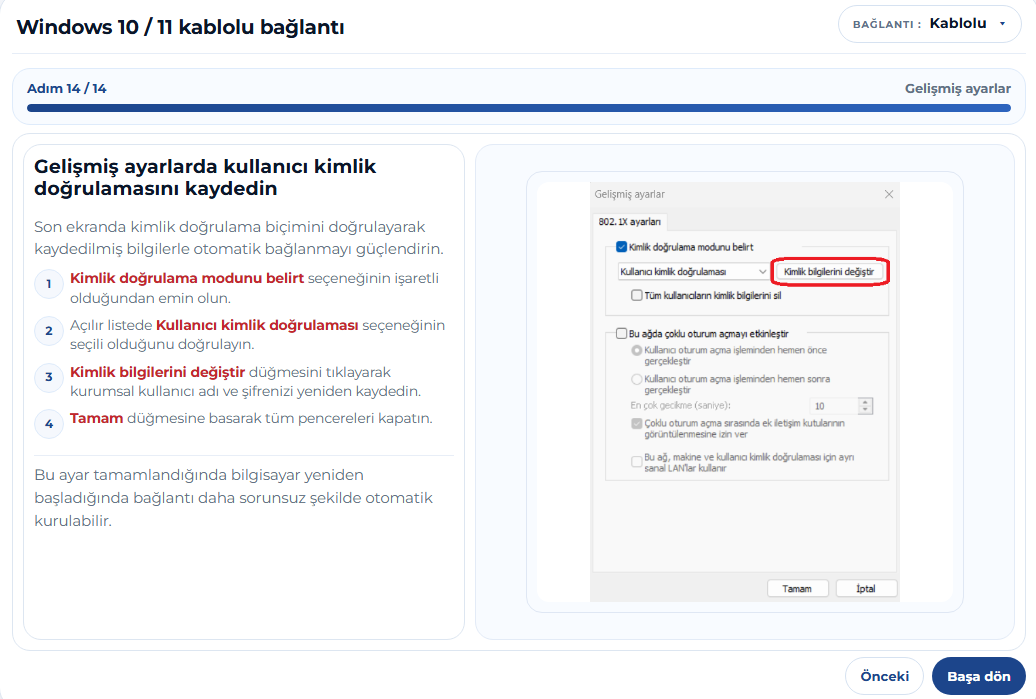
Gelişmiş ayarlarda kullanıcı kimlik doğrulamasını kaydedin

Son ekranda kimlik doğrulama biçimini belirleyerek kaydedilmiş bilgilerle otomatik bağlanmayı sağlayın.

  1. 1Kimlik doğrulama modunu belirt seçeneğinin işaretli olduğundan emin olun.
  2. 2Açılır listede Kullanıcı kimlik doğrulaması seçeneğini doğrulayın.
  3. 3Kimlik bilgilerini değiştir düğmesine tıklayarak kurumsal kullanıcı adı ve yeni şifrenizi girin.
  4. 4Tamam düğmesine basarak tüm pencereleri kapatın.
Gelişmiş Ayarlar ve Kimlik Bilgilerini Değiştir Ekranı Büyütmek için tıklayın
Ek / Sıfırdan Kurulum

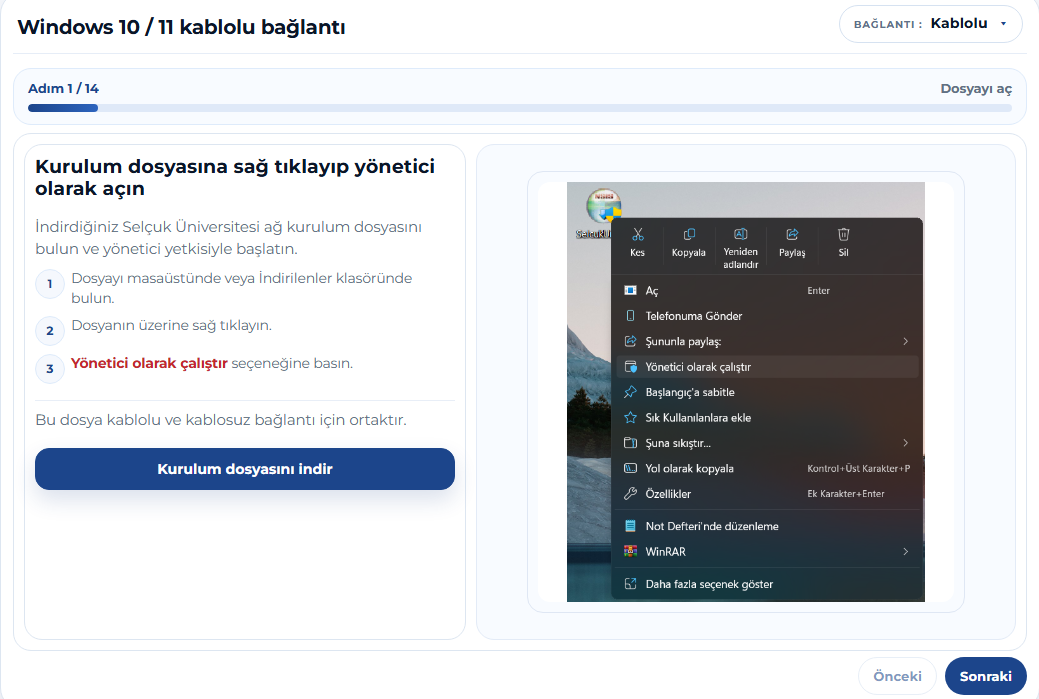
Kurulum dosyasına sağ tıklayıp yönetici olarak açın

Ağ yapılandırma sertifikalarını sıfırdan yüklemeniz gerekiyorsa indirilen Selçuk Üniversitesi ağ kurulum dosyasını yönetici yetkisiyle başlatın.

  1. 1Dosyayı masaüstünde veya İndirilenler klasöründe bulun.
  2. 2Dosyanın üzerine sağ tıklayın.
  3. 3Yönetici olarak çalıştır seçeneğine basın.
Kurulum Dosyasını Yönetici Olarak Çalıştırma Büyütmek için tıklayın
Adım 1 / 7

Android İşletim Sistemi Kullanan Cihazlar

Android Telefon & Tablet

Daha önce 802.1x kimlik doğrulama ayarı yapılmış Android işletim sistemi kullanan cihazlarda, aşağıdaki resimlerde anlatılan ayarlar yapılmalıdır:

1. Aşama

Ağ Ayarlarını Yönet Menüsünü Açın

Wi-Fi listenizde bulunan SelcukUnvKablosuz kablosuz yayınına, belirli bir süre dokunarak (basılı tutarak), açılan menüden “Ağ ayarlarını yönet” menü öğesini seçin.
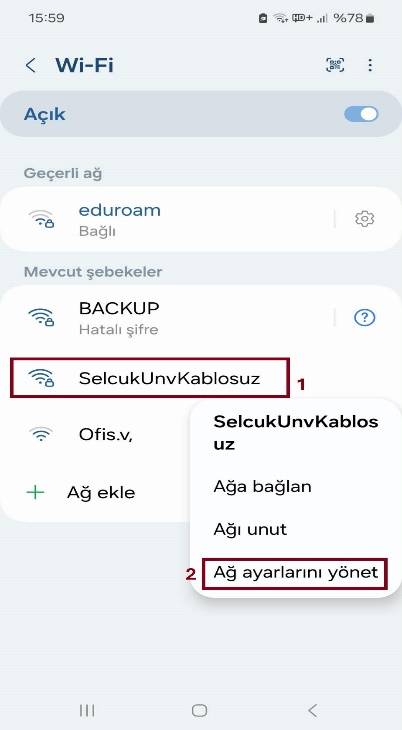
Android Wi-Fi Seçimi ve Ağ Ayarlarını Yönet Büyüt
2. Aşama

Yeni Şifreyi Girin ve Kaydedin

Ardından açılan pencerede “Şifre” alanına, cep telefonunuza SMS ile gönderilen yeni parolanızı girin ve “Kaydet” butonuna dokunarak işlemi tamamlayınız.
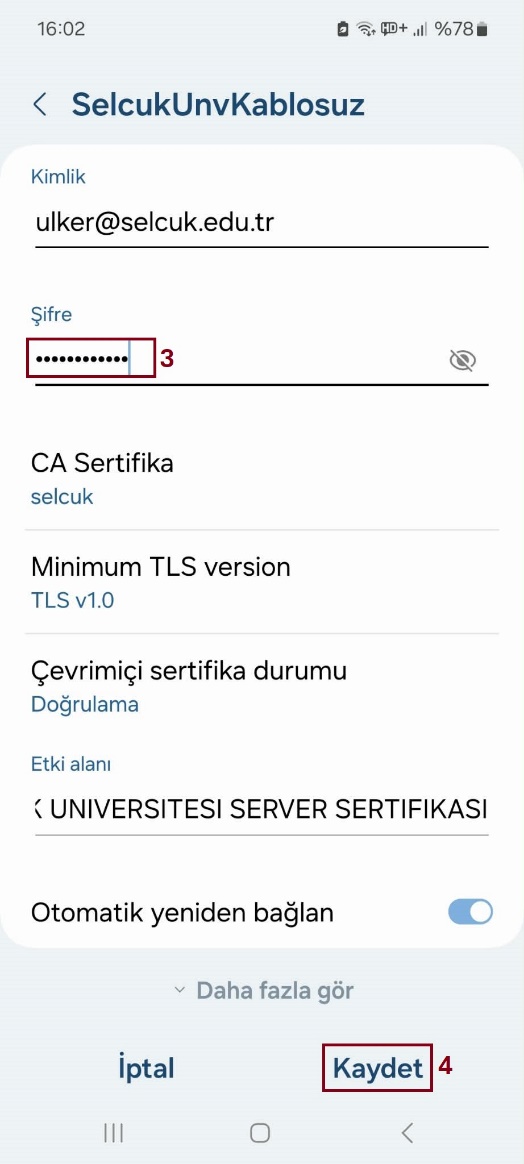
Android Şifre Girişi ve Kaydet Büyüt

iOS İşletim Sistemi

Apple iPhone & iPad

iOS işletim sistemi kullanan cihazlarda (Apple / iPhone / iPad), profil yükleme ve kimlik doğrulama ayarlarının yapılması için aşağıdaki bağlantıyı ziyaret ediniz:

macOS İşletim Sistemi

Apple Mac & MacBook

macOS işletim sistemi kullanan bilgisayarlarda (MacBook, iMac, Mac mini vb.), 802.1x ağ ayarlarının yapılması için aşağıdaki web adresindeki yönergeleri uygulayınız: